17 Maret 2010

Versi Final Opera Mini 5


Opera Mini 5 akhirnya mengeluarkan versi finalnya setelah beberapa bulan tiada kabar beritanya. Versi final ini hampir sama dengan versi beta dengan beberapa update antara lain perbaikan kinerja pada ponsel dengan heap memori rendah, penambahan bahasa serta perbaikan bug.

Fitur dalam Opera Mini 5:
  • Mempunyai fitur multi tab sehingga bisa membuka banyak jendela. Bagi ponsel dengan heap memori rendah sebaiknya tidak menggunakan fitur ini.
  • Ada spead dial.
  • Pengingat Password.
  • Tampilan baru yang mudah digunakan dan dioptimalkan baik untuk versi keypad maupun layar sentuh.
  • Download manager.
  • Opera Link, untuk sinkronisasi bookmark.
Untuk mendownload silahkan klik disini atau kunjungi m.opera.com dari browser HP kamu.

Selamat mencoba.

13 Maret 2010

Setting Internet Indosat Durasi untuk Nokia seri 40 (Java)


Mungkin banyak dari kalian yang kebingungan untuk mengatur setting internet indosat durasi untuk ponsel nokia java. Banyak orang yang telah membeli pulsa internet tapi ketika digunakan untuk berinternet yang berkurang adalah pulsa reguler bukan pulsa durasi. Saya akan sharing berdasarkan pengalaman saya. Ada 2 langkah: pertama pengaturan untuk web dan kedua pengaturan untuk Opera Mini.

Untuk mengatur web cukup mudah. Pertama kalian harus meminta setting indosat durasi dengan mengetik: Durasi (spasi) merk (spasi) tipe, kirim ke 3000. Contoh: Durasi nokia 6300

Tunggu beberapa menit untuk mendapatkan settingan. Jika telah diterima, install setting tersebut dengan membuka Menu> Pengaturan> Konfigurasi> Pengaturan konfigurasi default> pilih “indosatgprs-durasi” dan Tetapkan sebagai Default. Terakhir pilih “Aktif def. di sm. aplik”. Sampai dengan langkah ini, pengaturan Web sudah menggunakan pulsa durasi.

Untuk setting Opera Mini, pergi ke Menu> Pengaturan> Konfigurasi> Pengaturan konfigurasi pribadi> Tambah baru> Jalur akses. Beri nama untuk jalur akses baru misal indosat-durasi, pilih Pengaturan jalur akses> pengaturan media, pada “Jalur akses pkt. data” isi “indosatgprs”, kemudian tulis “indosat@durasi” di Nama pengguna dan sandi. Kemudian Aktifkan.

Saat ini saya menggunakan ponsel Nokia tipe 6300. Jadi tidak banyak berbeda dari ponsel Nokia java lainnya. seperti Nokia 5610, 5300, 5200, 5130, 5220, 5310, 5000 dll.

Selamat mencoba.

13 Februari 2010

Aplikasi HP: Terjemah Al-Quran

Jadikan HP kamu sebagai media untuk ibadah seperti aplikasi kitab suci Al-quran yang pernah saya posting sebelumnya. Kali ini ada lagi sebuah aplikasi untuk melengkapi aplikasi Al-quran tersebut yaitu aplikasi terjemah Al-quran dalam Bahasa Indonesia.

Aplikasi ini bernama index quran. Aplikasi ini berisi terjemah Al-quran 30 juz yang memiliki banyak fitur yang memberi kemudahan bagi kita. berikut beberapa fiturnya:
  • Berisi terjemah Al-quran lengkap 30 juz dalam Bahasa Indonesia.
  • Pencarian ayat dan kata dalam satu surat.
  • Fitur Index quran, mencari ayat dengan kategori tertentu, seperti tentang Ibadah, akidah, sejarah dan lain-lain.
  • Dapat mengirimkan ayat kepada teman melalui SMS.
DOWNLOAD

Semoga bermanfaat.

09 Februari 2010

Aplikasi HP: Google Translate Mobile

Salah satu aplikasi penterjemah yang cukup populer adalah google translate. Apliaksi google translate ini biasanya terintegrasi dalam web googlenya. Namun selain ada di webnya ternyata ada juga google traslate tool yang berupa aplikasi Java yang dapat diinstal di HP kamu. Dengan aplikasi ini tentu saja kamu juga bisa menggunakannya layaknya google translate pada web nya.

Fitur dari google trasnlate mobile ini sangat lengkap. Tidak hanya bahasa Indonesia dan Inggris saja, tapi bisa mendukung untuk 50 bahasa seperti bahasa arab, jerman, belanda, spanyol, jepang, thai, dan masih banyak lagi. Silahkan coba sendiri!

DOWNLOAD

Sumber : aspal07.com

08 Februari 2010

Aplikasi HP: English Indonesian Online Translator

Satu lagi aplikasi HP java kategori pendidikan yang patut kamu coba. Namanya adalah English Indonesian online translator. Fungsinya sama dengan PD english indonesia. Dengan aplikasi ini kamu bisa menterjemahkan kalimat dari Bahasa Inggris ke Bahasa Indonesia atau sebaliknya secara online.

kelebihanya dibandingkan PD english indonesia:
  • Ukuranya kecil hanya 13kb, sedangkan PD english indonesia 1,45MB.
  • Bisa menterjemahkan satu kalimat (sampai dengan 33 karakter), sedangkan PD e-i hanya satu kata saja.
  • Database kata lebih lengkap.
Kekurangan:
  • Untuk menterjemahkan, harus secara online sehingga menggunakan pulsa, walaupun cuma sedikit.
DOWNLOAD

Jika link diatas gagal di-download, silahkan kunjungi m.getjar.com, Pada kotak search ketiklah "English Indonesian Online Dictionary". Lihat hasil pencarian, kemudian pilih dan download.

Selamat mencoba!

06 Februari 2010

Aplikasi HP: Kamus Indonesia Inggris

Di jaman digital kali ini segalanya dijadikan serba praktis. Salah satunya adalah aplikasi HP yang satu ini. PD English Indonesia adalah sebuah aplikasi java yang bisa membantu kita menterjemahkan kata dari Bahasa Inggris ke Bahasa Indonesia atau sebaliknya. Dengan adanya aplikasi ini kamu tidak perlu lagi membawa kamus untuk keperluan sekolah atau kuliah. Tinggal bawa saja HP kamu.

Silahkan dowload aplikasi ini melalui komputer kemudian pindahkan ke HP melalui bloetooth atau kabel data.

DOWNLOAD ( Size 1,45 MB - 4shared.com)

Atau kamu bisa langsung mendowloadnya langsung dari HP.

DOWNLOAD

Jika link diatas gagal di-download, silahkan kunjungi m.getjar.com, Pada kotak search ketiklah "PD english-Indonesia". Lihat hasil pencarian, kemudian pilih PD english-indonesia lalu download.

Selamat mencoba!

23 Januari 2010

Bermain Efek Photo dengan Photofunia


Ingin memodifikasi photo seperti di atas?
Caranya mudah sekali hanya sekali klik, beres!
Sebelumnya saya kira untuk mendapatkan effek diatas perlu keahlian khusus photoshop. Ternyata dugaan saya salah. Photo diatas bisa didapatkan dengan mudah di www.photofunia.com. Di situs ini telah disediakan berbagai effek-effek unik yang patut kamu coba.

Langsung saja kita praktek yuk!
  • Kunjungi situs www.photofunia.com.
  • Klik pada bagian Categories!
  • Ada berbagai kategori effek yang tersedia. Silahkan pilih yang kamu suka.
  • Kemudian pilih effek apa yang akan digunakan.
  • Sekarang tinggal upload kan photo yang akan dimodifikasi dari komputer kamu. Tekan Choose file.
  • Tunggu beberapa saat dan lihat hasilnya. Menarik kan!
Ini satu lagi contoh hasil photo saya hasil effek dari photofunia:
Silahkan coba sekarang juga. Semoga bermanfaat.

22 Januari 2010

Cara Mudah Membuat Tema HP Secara Online

Di internet banyak sekali kita jumpai situs-situs yang menyajikan download Tema HP. Sebut saja, www.mobile9.com, www.mobiles24.com, www.mobango.com, www.zedge.com, www.ownskin.com dan masih banyak lagi. Semua situs diatas menyediakan ratusan bahkan ribuan tema untuk berbagai tipe HP yang dapat didownload secara GRATIS!

Bagi kamu yang belum mencobanya silahkan kunjungi situs-situs di atas tadi. Untuk tutorial download di situs www.mobile9.com dan www.mobiles24.com silahkan baca di sini.

Ada satu hal yang menarik di situs www.ownskin.com/ m.ownskin.com. Di sini kita bisa membuat tema karya sendiri. Kita bisa menjadikan koleksi photo kita sebagai tema di HP sendiri. Lebih kreatif kan!

PERSIAPAN

Sediakan gambar atau foto kamu yang ukurannya menurut handphone kamu. Misalnya kamu ingin membuat tema untuk Sony Ericsson k320,k510i,w200i, maka gambar/foto kamu ukuranya harus 128 x 160, jika kamu menggunakan HP Nokia 6300, maka gambar kamu ukurannya harus 240 x 320. Bisa juga menggunakan gambar yang lebih besar, namun gambar tersebut akan dipotong seukuran layar handphone kamu. Sehingga hasilnya mungkin kurang pas.

Untuk merubah ukuran photo/ gambar sesuai dengan resolusi HP yang kamu miliki, kamu bisa mengeditnya dikomputer dengan photoshop atau agar lebih mudah dan praktis kamu bisa menggunakan photoscape.

Berikut saya berikan tutorial merubah ukuran photo menggunakan photoscape. Buka software photoscape dan pilih menu "Editor". Kemudian ikuti langkah-langkah sebagai berikut:

  1. Pilih photo yang akan dirubah ukuranya pada hardisk komputer kamu.
  2. Tekan tombol "Crop"
  3. Pada pilihan crop, pilih perbandingan panjang dan lebar photo yang sesuai dengan resolusi HP kamu. Misal untuk Sony Ericsson k510 pilihlah 4:5 karena resolusinya 128:160. Atau Untuk HP Nokia 6300 pilihlah 3:4 karena resolusinya 240:320. Ngerti kan?
  4. Arahkan pointer pada photo dan pilihlah bagian photo yang akan diambil dengan cara klik dan tahan sehingga membentuk kotak.
  5. Setelah selesai, tekan tombol crop. Maka sekarang hanya bagian photo yang di-crop saja yang tampil di layar.
  6. Tekan tombol "Home".
  7. Tekan tombol "resize".
  8. Pada kotak dialog resize, ubahlah ukuran pixel nya sesuai dengan resolusi HP kamu, misalnya 128 x 160 untuk SE K510 atau 240 x 320 untuk Nokia 6300. kemudian tekan tombol OK!
  9. Setelah semuanya beres simpanlah gambar dengan menekan tombol save.
  10. Selesai deh.
Sekarang ukuran gambarnya telah diperkecil dan sesuai dengan resolusi HP kamu. Artinya gambar/ photo ini siap untuk dijadikan tema HP karya sendiri. Kemudian pindahkan gambar/ photo yang telah diedit tadi ke HP kamu melalui bluetooth atau kabel data.

LANGKAH MEMBUAT TEMA MELALUI HP
  • Kunjungi m.ownskin.com langsung dari HP menggunakan opera mini atau web browser HP.
  • Sebelumnya kamu harus register terlebih dahulu. Gratis kok!
  • Klik Login - Get a free account now. kemudian ikuti petunjuk pendaftaran dengan memasukan username, password dan lain-lain.
  • Setelah registrasi selasai, login menggunakan username dan password yang telah dibuat tadi.
  • Klik Teme - Create Own Theme.
  • Masuk ke step 1, ketikan merek dan tipe HP kamu. Misal Nokia 6300 atau Sony Ericsson k510. kemudian klik submit.
  • Masuk ke step 2, pada bagian choose, pilihlah gambar yang akan dijadikan sebagai background tema. lalu klik send photo!
  • Masuk ke step 3, uploadkan gambar ke-2 untuk dijadikan idle background. Jika ingin menggunakan gambar sebelumnya klik yes. Jika ingin menggunakan gambar baru klik no, kemudian upload kan gambar berikutnya seperti pada step 2.
  • Pengaturan tambahan, Apply Filter, silahkan coba sendiri perbedaanya.
  • Setelah semua pengaturan beres klik confirm!
  • Pada kotak theme name, isikan nama tema yang kita buat kemudian klik submit.
  • klik save and download - download now!
  • Selesai deh. Sekarang tema-nya sudah jadi dan siap pakai.
Kamu juga bisa membuat tema secara online dikomputer melalui www.ownskin.com. Silahkan coba sendiri!

Selamat mencoba!

16 Januari 2010

Membuka Semua Link Sekaligus dengan Satu Klik

Berikut ini adalah sebuah trik untuk membuka banyak link sekaligus di tab baru pada mozilla firefox. Caranya dengan menambahkan add-ons pada mozilla firefox Anda. Add-ons ini bernama Multi Links. Dengan multi link, Anda tidak usah repot-repot meng-klik satu persatu dan membukanya di tab baru. Hanya satu kali klik, semua link akan terbuka sekaligus di tab baru.

Cara Instalasi :
  • Pasang Add-ons Multi Links dari sini
  • Install Add-ons Multi Links ke mozilla firefox Anda.
  • Restart mozilla firefox Anda.
  • Add-ons Multi Links siap pakai...


Cara Penggunaannya cukup mudah. Hanya dengan klik kanan dan tahan kemudian sorot semua link-link yang akan dibuka. Maka secara otomatis semua link yang telah disorot akan terbuka sekaligus di tab baru.

Selamat mencoba.

12 Januari 2010

Sjboy: Emulator Java (J2ME) untuk Windows


SjBoy Emulator adalah sebuah software untuk memainkan aplikasi java di komputer. Dengan software ini kita bisa memainkan game ponsel atau aplikasi berbasis java lewat komputer. Asyik kan!!

Cara penggunaannya cukup mudah, silahkan download disini atau disini, kemudian install. Setelah itu anda tinggal klik kanan di file java (*.jar) yang ingin Anda mainkan, klik ‘open with’ kemudian SJ-Boy Java Emulator. Atau bisa juga dengan drag dan drop file jar tersebut ke aplikasi emulator java ini. Game/aplikasi java anda akan ditampilkan dalam bentuk ponsel. Namun tidak semua java bisa dimainkan.

Semoga bermanfaat.

Sumber : darmawanku.com

04 Januari 2010

Photoscape 3.4 : Free Easy Photo Editor

Photoscape adalah sebuah software editor gambar seperti Photoshop. Software dapat didownload dengan gratis karena bersifat freeware. Untuk anda yang bingung menggunakan Adobe Photoshop bisa menggunakan Photoscape untuk mengedit foto/image.

Memang Photoscape memiliki beberapa keterbatasan dibandingkan Photoshop, namun software ini sangat ringan dan sangat mudah untuk digunakan dibandingkan dengan Adobe Photoshop.

Fitur Utama yang dimiliki Photoscape adalah :
  • Viewer : Lihat folder foto, slideshow
  • Editor : mengubah ukuran, kecerahan warna dan penyesuaian, white balance, latar koreksi, frame, mosaik modus, menambahkan teks, gambar lukisan, filter, mengakibatkan mata merah
  • Batch editor : mengedit beberapa foto
  • Page : Membuat satu foto dengan menggabungkan beberapa foto di halaman bingkai
  • Combine : Membuat satu foto dengan melampirkan beberapa foto vertikal atau horizontal
  • Animated GIF : Membuat animasi satu foto dengan beberapa foto
  • Print : Cetak potret shot
  • Splitter : Bagikan foto ke dalam beberapa bagian
  • Screen Capture : Ambil foto layar Anda dan menyimpannya
  • Color Picker : Perbesar gambar pada layar, pencarian dan memilih warna
  • Rename : Mengubah nama file foto dalam modus batch
  • Raw Converter : Mengkonversi RAW ke jpg
  • Paper Print : Cetak berjajar, grafik, musik, kertas kalender
  • Face Search : Cari yang mirip wajah-wajah di internet
Download : Photoscape 3.4

:: Free Download from brothersoft.com (15.45MB)
Get it from brothersoft.com!

:: Free Download from cnet download.com (15.45MB)
Get it from CNET Download.com!

:: Free Download from softonic.com (15.45MB)
Get it from softonic.com!

30 Desember 2009

Chattig Ebuddy Menggunakan Opera Mini


Bagi kamu maniak opera mini dan maniak ebuddy ada kabar menarik. Kamu bisa ber-chatting ria akun ebuddy menggunakan aplikasi opera mini.

Caranya cukup mudah yaitu dengan mempergunakan Ebuddy Lite alias versi mobile website ebuddy.

Berikut adalah langkah-langkahnya :
  • Silakan membuka alamat http://m.ebuddy.com dari ponsel Anda. Anda dapat menggunakan OperaMini, browser bawaan ponsel, atau aplikasi browser lainnya seperti Bolt, Ucweb dll.
  • Pilih akun chatting, misalnya facebook mobile.
  • log in menggunakan username dan password facebook kamu.
  • Kamu sudah dapat bercengkrama dengan teman-teman Anda di Facebook. Fasilitas yang tersedia adalah smiley yang bisa dipilih di jendela chat.
Selain itu ada juga fitur Reload untuk merefresh chat secara otomatis. Sayangnya fitur ini tdak dapat berjalan dengan baik di OperaMini dan harus menekan tombole Reload untuk merefresh. Ebuudt Lite mendukung juga chat YM, Gtalk, MSN dll.

Tentunya akan menyedot lebih banyak data dibandingkan dengan chat secara langsung di aplikasi Ebuddy. Yah, namanya juga alternatif saja. Kita bisa berchatting sambil browsing. Namun apabila Opera Mini Anda gratisan alias bebas browsing seperti yang ditawarkan sebuah operator cdma, maka layanan dari Ebuddy ini mungkin bisa berguna.

Semoga Bermanfaat.

27 Desember 2009

Aplikasi Al-Qur'an For All Gadget


Berikut ini beberapa daftar aplikasi Al-Qur'an untuk gadget Anda :

Palm

* Besar file: 256.1 kb
* Jenis File: zip
* Download

Pocket PC (Beta version)

* Besar File: 820.5 kb
* Jenis File: zip
* Download

SmartPhone 2002

* Besar File: 289.3 kb
* Jenis File: zip
* Download

Symbian S60

* Besar File: 252.3 kb
* Jenis File: zip
* Download

Nokia 9500 dan 9300 Series

* Besar File: 253.2 kb
* Jenis File: zip
* Download

Symbian UIQ

* Besar File: 251.6 kb
* Jenis File: zip
* Download

Symbian S90

* Besar File: 265.7 kb
* Jenis File: zip
* Download

JAVA MIDP 2.0

* Besar File: 303.7 kb
* Jenis File: zip
* Download

BlackBerry

* Besar File: 269.7 kb
* Jenis File: zip
* Download

Selamat mencoba!!!

Sumber : http://pocketquran.com

21 Desember 2009

Membongkar Password PDF, MS. Office, dll.

Kali ini saya mempunyai tips bagaimana membongkar sebuah file pdf, word, excel, zip, rar dll yang terproteksi oleh sebuah password. Sebenarnya ini adalah sebuah tips hacking. Saya harap ini dijadikan sebagai tambahan pengetahuan saja atau kamu menggunakanya hanya sebatas keperluan pribadi yang mendesak.

Lost Passware Kit adalah sebuah software yang mampu membongkar beberapa file yang diproteksi oleh password. Membuka dan menghilangkanya. Software ini dijual seharga $79 (lihat di situs resminya di sini). Namun disini kamu bisa mendapatkanya GRATIS Full Version.

Ini berawal dari pengalaman saya merasa jengkel ketika ingin mengambil teks dari file pdf yang didownload di internet. Ternyata teks di file pdf tersebut tidak bisa disalin dan dicetak. Hanya bisa dibaca saja. Padahal saya sangat membutuhkan teks nya untuk dicopy-kan ke ms. word. Ternyata file pdf tersebut diproteksi oleh penulisnya, sehingga tidak bisa disalin dan dicetak. Sebenarnya bisa saja saya mengetik ulang teks nya di ms. word, tapi waktu yang tidak memungkinkan. Teks nya terlalu panjang dan saya belum mahir dalam mengetik.

Akhirnya saya cari informasi di google bagaimana cara menyelesaikan masalah ini. Ketemu dech dengan software ini. Saya merasa lega karena hanya membutuhkan beberapa detik saja, proteksi nya dapat dibongkar.

Berikut adalah langkah-langkahnya:
  • Download Passware di sini (melalui ziddu) atau di sini (melalui 4shared)
  • Ekstak dulu menggunakan winRAR
  • Install file setup.exe, (jangan lupa masukan serial number yang ada di file Cracks.txt)
  • Jalankan program nya melalui Start - All programs - Passware.
  • Ada sekitar 30 pilihan. Pilih sesuai kebutuhan kita. jika yang ingin dibongkar adalah file pdf. maka pilihlah Acrobat Key, jika file word atau excel pilihlah Office Key. begitupun dengan file Zip, RAR dll.
  • Akan muncul jendela password recovery. klik tombol Recover atau klik pada tulisan Ctrl+O untuk membuka file yang akan dibongkar password nya.
  • Setelah itu proses recovery password akan dimulai.
  • Tunggu beberapa saat samapai proses selesai (biasanya dalam hitungan detik dan tergantung dari panjang nya karakter password).
Terakhir saya tegaskan bahwa jangan merasa aman dahulu terhadap suatu hal, semua bisa saja terjadi. Dan yang pasti ilmu yang baik harus diterapkan untuk hal yang baik pula. Selamat mencoba. Semoga bermanfaat.

14 Desember 2009

JFIF : Opera mini 4.1 Obml - Jpeg Extractor

Sebagaimana kita ketahui, opera mini tidak bisa menyimpan gambar secara langsung. Terlebih dahulu kita harus membukanya di jendela baru, kemudian baru mendownload-nya dengan browser HP.

Dengan cara ini, otomatis pulsa kita terpotong 2 kali, yaitu saat membuka gambar di jendela baru dan pada saat proses download. Belum lagi jika proses download-nya gagal, maka kita harus membuka kembali gambar yang akan didownload.

Untuk menyelesaikan masalah ini, ada sebuah solusi untuk menghemat pulsa, yaitu menggunakan JFIF obml-jpeg extractor. Aplikasi ini berfungsi untuk mengekstrak gambar/ image dari halaman opera mini (berformat obml) yang tersimpan.

Berikut adalah langkah-langkahnya:
  • Ketika menggunakan opera mini, buka gambar yang diinginkan di jendela baru kemudian simpan halaman tersebut (akan tersimpan dalam format obml.)
  • Pindahkan file obml. yang tersimpan dari HP ke komputer.
  • Download JFIF obml extractor di sini atau di sini.
  • Extract menggunakan winzip atau winRAR.
  • Jalankan aplikasi JFIF (pada sub-folder 'binary')
  • Buka file obml tadi dengan mengklik open.
  • tinggal tekan tombol convert, maka kita akan mendapatkan gambar yang diinginkan. gambar tersebut dengan sendirinya terpisah dari file obml. dan tersimpan dalam format jpeg.
Selamat mencoba, semoga bermanfaat. Oh ya, sekedar mengingatkan jika kamu ingin mengambil seluruh teks pada halaman opera mini, kamu dapat menggunakan opera mini modif, seperti yang saya posting pada artikel sebelumnya.

10 Desember 2009

Opera Mini Modif 3.11

Opera Mini merupakan browser yang cukup populer di ponsel java. Kepopulerannya tentu beralasan, misalnya saja karena OM ini cukup user friendly dan fiturnya lumayan lengkap. Namun di balik kepopulerannya tersebut, pasti ada saja yang tidak memuaskan pemakainya.

Berhubung dengan alasan itu, orang Rusia yang tidak saya ketahui namanya, mengembangkan Opera Mini versi modif-nya sendiri. OM versi mod (baca:modif) ini punya banyak kelebihan dibandingkan versi originalnya.

Berikut adalah screen shoot dari Opera Mini Mod v.3.11


Kelebihan Opera Mini Modif ini antara lain :
  • Ada file manager, dari file manager ini, bisa untuk membuka save page yang telah kita simpan secara online, bisa juga untuk membuka file berformat txt, pdf, doc, bahkan bisa menjalankan file mp3 dan video 3gp dari Opera Mini Mod ini.
  • Bisa save page (baru ada pada Opera Mini 4.1 versi original). Bahkan save page pada Opera Mini Mod ini, jauh lebih powerful daripada save page original OM. Hal ini dikarenakan, pada save page Opera Mini Mod, nama file save-an-nya nanti, adalah nama webpage yang kita simpan (bisa diubah juga). Tidak seperti yang versi original, dimana save page memiliki filename seperti 49a85e95.obml dan semacamnya (nama yang kita buat hanya tampil pada saat dibuka dengan Opera Mini langsung). Ini berarti save page pada Opera Mini Mod lebih mudah di-backup berdasarkan namanya.
  • Tingkat kompresi data yang digunakan pada Opera Mini Mod v3.11 adalah tingkat kompresi Opera Mini 3 original. Berarti apabila dibandingkan dengan Opera Mini 4, 4.1, maupun 4.2 original; Opera Mini Mod jauh lebih hemat. (Sekedar perbandingan, searching di google dengan gambar sama-sama di-nonaktifkan memakan hanya sekitar 4kb di Opera Mini Mod v.3.11; pada versi 4.2 original menyedot data sekitar 6-7kb.)
  • Bisa copy paste teks pada artikel yang dibuka. Suatu kemampuan yang tak dimiliki Opera Mini original bahkan hingga versi 4.2 sekarang. Kita juga bisa mengambil seluruh teks pada halaman situs yang dibuka dan menyimpannya sebagai file txt.
  • Bisa multitab. Multitab yang dimaksud ialah membuka beberapa webpage secara bersamaan. Fitur ini juga tak dimiliki Opera Mini original. Namun biarpun begitu, saat multitab, kita tidak bisa membuka tab lain apabila tab yang sedang dibuka sedang me-load page.
  • Bisa download tanpa harus masuk ke wap browser bawaan hp. Cukup Save As seperti pada komputer. Pada saat download, juga cukup lengkap keterangan speed, time, dll.
Namun sayangnya, Opera Mini Mod ini memiliki 1 kelemahan, yaitu hanya memiliki mode tampilan 'Mobile View', tidak seperti Opera Mini original yang mulai versi 4.0 memiliki kemampuan membuka halaman dengan tampilan seperti komputer.

Biarpun memiliki kelemahan seperti itu, Opera Mini mod v.3.11 ini cukup (atau sangat?) bagus dan saya rekomendasikan bagi pengguna yang ingin mendapat 'citarasa' Opera Mini 4 dengan kompresi data opera Mini 3. Nilai A+ saya berikan untuk Opera Mini Mod v.3.11.

Opera Mini Mod v.3.11 dapat di download di sini.


05 Desember 2009

Al-Quran Digital dan Al-Quran (in) Word

Al-Quran Digital adalah sebuah program komputer freeware yang berisi ayat-ayat suci al-quran secara keseluruhan lengkap dengan terjemahan dalam Bahasa Indonesia. Dengan adanya software ini diharapkan dapat memudahkan kita dalam membaca dan memahami Firman Allah SWT sambil beraktivitas di depan komputer.

Beberapa kemampuan program Al Quran Digital adalah sebagai berikut:
  • Menampilkan ayat-ayat Al Quran dalam tulisan Arab dan terjemahan Indonesia
  • Menampilkan catatan kaki dari Al Quran terjemahan Departemen Agama RI
  • Disediakan indeks menurut topik
  • Asbabun nuzul (sebab turunnya ayat) surat Al Baqarah dan juz 30
  • Melakukan pencarian kata dalam terjemahan
  • Membuat bookmark dari ayat yang dianggap penting
  • Ayat dalam tulisan Arab dan terjemahan dapat dicopy dan dipaste ke program lain seperti Microsoft Word
  • Tidak memerlukan instalasi font atau program tambahan
  • Install/Uninstall package
Berikut adalah screen shoot dari program Al-Quran Digital:


Download Al-Quran Digital disini

Jika kamu memerelukan naskah Al-Quran untuk disalin ke Ms. Word, saya juga memiliki koleksi Al-Quran Word. Al-Quran Word berisi naskah Al-Quran dalam format rtf. (Rich Text Format) yang dapat disalin ke Ms. Word.

Download Al-Quran Word disini

Semoga bermanfaat.

24 November 2009

Membuat Ebook untuk Handphone dengan MjbookMaker

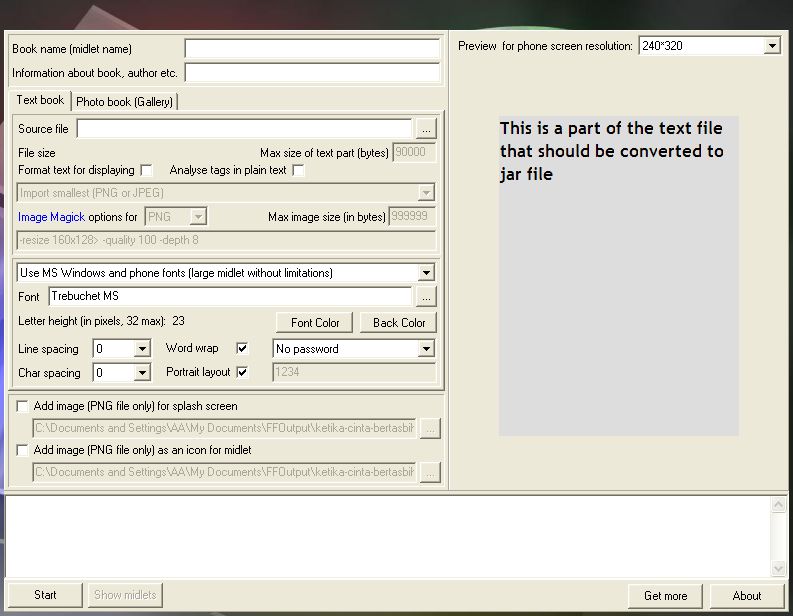
MjbookMaker adalah sebuah free software untuk membuat ebook berformat jar (aplikasi HP) yang dapat di install di handphone yang berbasis java. Aplikasi ini dapat mengkonversi dokumen berformat txt (notepad) atau doc (ms word) menjadi jar (aplikasi java untuk HP).

Berikut adalah langkah-langkah membuat ebook dengan MjbookMaker:
  • Download softwarenya disini (berbentuk zip, 411 kb)
  • Siapkan dokumen txt atau doc yang akan dijadikan ebook. Saya sarankan berformat txt biar lebih ringan proses nya.
  • Tips : Jika yang ingin dijadikan ebook adalah file berupa pdf atau doc, terlebih dahulu di konversi menjadi txt. Caranya copy teksnya dan paste-kan pada notepad. Lalu tinggal simpan. Gampang kan?
  • Ekstrak terlebih dahulu kemudian jalankan softwarenya dengan mengklik bookmaker.exe (gak perlu diinstall)
  • Berikut adalah screenshoot dari software MjbookMaker:


  • Pada book name, isi dengan nama ebook.
  • Pada information about book, isi dengan nama pengarang ebook.
  • Pada preview for phone screen resolution, pilih ukuran resolusi layar yang sesuai dengan handphone kita.
  • Pada source file, cari dan pilih dokumen txt pada hard disk yang akan dijadikan ebook.
  • Pada font, tentukan format hurup teks ebook seperti jenis hurup dan ukurannya.
  • Pada font color, tentukan warna hurup ebook.
  • Pada back color, tentukan warna background teks.
  • Tentukan juga line spacing dan character spacing nya.
  • Jika ingin memproteksi ebook, kita dapat mengaktifkan password, pilih ask password once untuk mengaktifkan password pada saat pertama kali membuka ebook. Atau pilih ask password each time untuk mengaktifkan password setiap kali ingin membuka ebook. Atau pilih no password jika tidak ingin memasang password.
  • Kita juga bisa memasukan gambar sebagai icon ebook dan gambar pembuka pada saat loading ketika membuka ebook. Namun gambar yang didukung hanya gambar yang berformat PNG saja.
  • Tips : kita dapat mengkonversi gambar berformat JPG atau format lainya menjadi format PNG dengan bantuan software Format Factory.
  • Jika ingin memasukan gambar pembuka pada saat loading, berikan tanda centang pada add image (PNG file only) for splash screen kemudian pilih gambar yang akan dimasukan.
  • Jika ingin memasukan gambar sebagai icon ebook, berikan tanda centang pada add image (PNG file only) as icon for midlet kemudian pilih gambar yang akan dijadikan icon ebook.
  • Setelah semua pengaturan diselesaikan, langkah selanjutnya adalah tekan tombol Start.
  • Beres deh. untuk melihat hasil pembuatan ebook, tekan tombol Show midlets.
  • Nah, sekarang tinggal mentransferkan file berformat jar tersebut dari Komputer ke HP kita baik melalui kabel data, bloetooth atau melalui card reader.
  • NB: jika ukuran file txt besar maka hasil ebook akan menjadi beberapa bagian.
Selamat mencoba. Semoga bermanfaat.


16 November 2009

Memecah dan Menyatukan File Raksasa dengan HJ-Split

Gambar di atas adalah tampilan dari software HJ-Split. Software ini berfungsi untuk memecah file-file yang berukuran besar menjadi beberapa bagian sesuai yang kita inginkan. Dengan software ini pula kita bisa menyatukan kembali file-file yang telah dipecah tadi.

Suatu hari saya pernah mendownload sebuah file yang berukuran 1 GB. File tersebut dipecah menjadi 8 bagian (masing-masing sekitar 125 MB). Tentu saja mendownload file berukuran besar itu memerlukan waktu yang lama. Ketika selesai mendownload, saya agak kecewa, karena file tersebut tidak dapat terbaca oleh komputer saya. Saya kira setelah selesai download 8 file pecahan itu akan otomatis menjadi satu file. Tapi ternyata dugaan saya salah. Saya hampir frustasi lho..! (hiperbola nih gaya nya...!!)

Kemudian saya cari informasi di google untuk menyelesaikan masalah ini. Alhamdulillah , akhirnya ketemu juga. Ternyata memang ada software khusus untuk memecah dan menyatukan sebuah file raksasa. HJ-Split-lah yang telah memecahkan masalah saya.

Menjalankanya cukup mudah, tanpa instalasi terlebih dahulu. Ada 2 pilihan menu ketika menjalankan software ini. Split dan Join. Split untuk memecah file dan Join untuk menyatukan file yang telah di split (dipecah). Biasanya orang yang akan meng-upload file besar, terlebih dahulu dia akan memecah file tersebut menjadi beberapa bagian supaya lebih praktis dalam proses upload-nya.

Jadi, jika kamu ingin mendownload file-file raksasa, baik itu mendownload Film, Game atau Software, kamu wajib memiliki software ini.

DOWNLOAD disini


Created by Freebyte.com

13 November 2009

Mematikan Komputer dengan Timer


Pada artikel kali ini saya ingin memberikan tips bagaimana cara mematikan komputer secara otomatis dengan timer (berdasarkan waktu yang telah kita tentukan).

Layaknya sebuah televisi, komputer pun bisa kita matikan dengan timer. Hanya saja kita perlu menambahkan sebuah program / software, yaitu Shutdown Timer atau ShutterDownXP.

Dari namanya saja kita sudah tahu apa fungsi dari software ini. Software ini berguna untuk mematikan komputer secara otomatis sesuai waktu yang kita inginkan. Sangat berguna jika digunakan saat kita mendengarkan musik menjelang tidur. Atau saat kita sedang mendownload file yang besar namun kita terpaksa harus beranjak dari depan komputer karena ada hal yang penting.

Cara menjalankannya cukup mudah, tinggal menyeting waktu shutdown yang kita inginkan. maka komputer pun akan otomatis shutdown dengan sendirinya.

DOWNLOAD Shutdown Timer (148 kb)

DOWNLOAD ShutterDownXP (530 kb)


Semoga bermanfaat.


Jangan di KLIK...!!